# Flutter 绘制图表（一）柱状图📊

> For AI agents: the complete documentation index is at [llms.txt](https://coldstoneboy.cn/llms.txt). Markdown versions of any page are available by appending `.md` to the URL path.

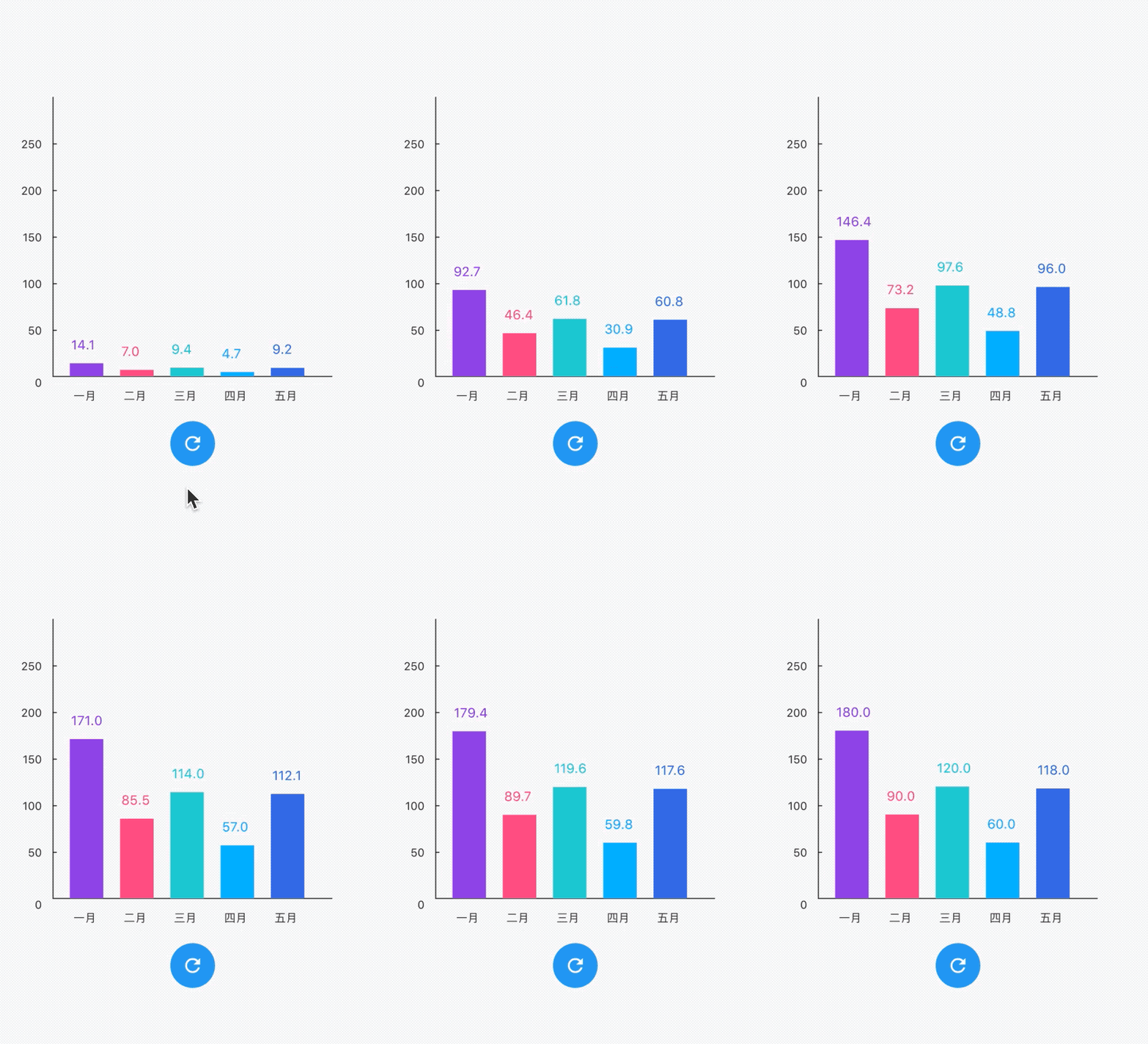
本文讲解如何使用 Flutter 绘制一个带有动画效果的柱状图表


## 前言

本文讲解如何使用 [Flutter](https://flutter.dev/) （Google 开源的 UI 工具包，帮助开发者通过一套代码库高效构建多平台精美应用，支持移动、Web、桌面和嵌入式平台） 绘制一个带有动画效果的柱状图表，最终效果如下图。

<img src="/images/flutter-bar-chart/bar-chart.gif" width="568" style="width: 260px">

要绘制这样的图表普通的 Widget 难以实现，这时就需要 `CustomPaint` 和 `CustomPainter` 出场了，它们类似于 Web 里面的 `<canvas>` 元素，`CustomPaint` 提供了一个绘制区域，而 `CustomPainter` 拥有具体的绘制方法。

## CustomPaint 是什么

`CustomPaint` 是用来提供画布的控件，它使用传入画笔 `painter` 在 `child` 控件后面绘制图形, ，`foregroundPainter` 画笔绘制在 `child` 控件之前。`size` 属性控制画布的大小，假如定义了子控件 `child`，那么画布的大小将由子控件的大小决定，`size` 属性被忽略。

```dart
class CustomPaint extends SingleChildRenderObjectWidget {
  const CustomPaint({
    Key key,
    this.painter,
    this.foregroundPainter,
    this.size = Size.zero,
    this.isComplex = false,
    this.willChange = false,
    Widget child,
  })
}
```

而 `CustomPainter` 是实现绘制图形的控件，要在画布上绘制图形需要实现它的 `paint` 方法。`paint` 方法有两个参数，`Canvas canvas` 和 `Size size`。`Size` 对象表示画布的尺寸，`Canvas` 对象上是具体的绘制图形的方法。

```dart
abstract class CustomPainter extends Listenable {
  void paint(Canvas canvas, Size size);

  bool shouldRepaint(covariant CustomPainter oldDelegate);
}
```

`Canvas canvas` 对象主要的绘制图形方法有

| 方法名       | 参数                                                                                   | 效果                  |
| :----------- | :------------------------------------------------------------------------------------- | :-------------------- |
| `drawColor`  | `Color color`, `BlendMode blendMode`                                                   | 绘制颜色到画布上      |
| `drawLine`   | `Offset p1`, `Offset p2`, `Paint paint`                                                | 两点之间画线          |
| `drawPaint`  | `Paint paint`                                                                          | 使用 [Paint] 填充画布 |
| `drawRect`   | `Rect rect`, `Paint paint`                                                             | 绘制矩形              |
| `drawRRect`  | `RRect rrect`, `Paint paint`                                                           | 绘制带圆角的矩形      |
| `drawOval`   | `Rect rect`, `Paint paint`                                                             | 绘制椭圆              |
| `drawCircle` | `Offset c`, `double radius`, `Paint paint`                                             | 绘制圆形              |
| `drawArc`    | `Rect rect`, `double startAngle`, `double sweepAngle`, `bool useCenter`, `Paint paint` | 绘制弧形              |
| `drawPath`   | `Path path`, `Paint paint`                                                             | 绘制路径              |
| `drawImage`  | `Image image`, `Offset p`, `Paint paint`                                               | 绘制图像              |
| `drawPoints` | `PointMode pointMode`, `List<Offset> points`, `Paint paint`                            | 绘制多个点            |

要将图形绘制到画布上需要先创建一个继承至 `CustomPainter` 的自定义画笔，例如绘制一个矩形需要实现一个绘制矩形的画笔 `RectanglePainter`，然后在画布 `CustomPaint` 上应用它。

```dart
class RectanglePainter extends CustomPainter {
  @override
  void paint(Canvas canvas, Size size) {
    // 定义一个矩形
    final Rect rect = Rect.fromLTWH(50.0, 50.0, 100.0, 100.0);
    // 指定绘制的样式
    final Paint paint = Paint()
      ..color = Colors.orange
      ..strokeWidth = 4.0
      ..style = PaintingStyle.stroke
      ..isAntiAlias = true;

    // 使用 drawRect 绘制矩形
    canvas.drawRect(rect, paint);
  }

  @override
  bool shouldRepaint(RectanglePainter oldDelegate) => false;
}

class Rectangle extends StatelessWidget {
  @override
  Widget build(BuildContext context) {
    return Center(
      child: CustomPaint(
        // 使用 RectanglePainter 在画布上绘制
        painter: RectanglePainter(),
        child: Container(
          width: 300,
          height: 300,
          decoration: BoxDecoration(
            border: Border.all(
              width: 1.0,
              color: Colors.grey[300],
            ),
          ),
        ),
      ),
    );
  }
}
```

效果如图

<img src="/images/flutter-bar-chart/rect.png" width="520" style="width: 260px">

## 绘制柱状图表

介绍完毕，下面开始绘制柱状图表，第一步创建 `BarChart` 控件代表柱状图，它有两个构造参数一个是 `data` 用来接收图表数据，以及 `xAxis` 表示图表横轴标识。

```dart
class BarChart extends StatefulWidget {
  final List<double> data;
  final List<String> xAxis;

  const BarChart({
    @required this.data,
    @required this.xAxis,
  });

  @override
  _BarChartState createState() => _BarChartState();
}

class _BarChartState extends State<BarChart> with TickerProviderStateMixin {
  @override
  Widget build(BuildContext context) {
    return Column(
      mainAxisAlignment: MainAxisAlignment.center,
      children: [
        CustomPaint(
          painter: BarChartPainter(
            datas: widget.data,
            xAxis: widget.xAxis,
          ),
          child: Container(width: 300, height: 300),
        ),
      ],
    );
  }
}
```

然后创建一个用来绘制的自定义画笔 `BarChartPainter`。

```dart
class BarChartPainter extends CustomPainter {
  final List<double> datas;
  final List<String> xAxis;

  BarChartPainter({
    @required this.xAxis,
    @required this.datas,
  });

   @override
  void paint(Canvas canvas, Size size) {
    // TODO
  }

  @override
  bool shouldRepaint(BarChartPainter oldDelegate) => true;

  @override
  bool shouldRebuildSemantics(BarChartPainter oldDelegate) => false;
}

```

### 绘制坐标轴

在 `BarChartPainter` 上定义一个 `_drawAxis` 方法用于绘制横坐标轴，使用一个由左上，左下，右下三个点控制的 `Path` 路径绘制。

```dart
void _drawAxis(Canvas canvas, Size size) {
  final double sw = size.width;
  final double sh = size.height;

  // 使用 Paint 定义路径的样式
  final Paint paint = Paint()
    ..color = Colors.black87
    ..style = PaintingStyle.stroke
    ..strokeWidth = 1.0;

  // 使用 Path 定义绘制的路径，从画布的左上角到左下角在到右下角
  final Path path = Path()
    ..moveTo(0, 0)
    ..lineTo(0, sh)
    ..lineTo(sw, sh);

  // 使用 drawPath 方法绘制路径
  canvas.drawPath(path, paint);
}

@override
void paint(Canvas canvas, Size size) {
  _drawAxis(canvas, size);
}
```

效果如下

<img src="/images/flutter-bar-chart/chart-axis.png" width="508" style="width: 260px" alt="chart-axis">

### 绘制标识

在 `BarChartPainter` 上定义一个 `_drawLabels` 方法绘制纵轴标识。

```dart
void _drawLabels(Canvas canvas, Size size) {
  final double gap = 50.0;
  final double sh = size.height;
  final List<double> yAxisLabels = [];

  Paint paint = Paint()
    ..color = Colors.black87
    ..strokeWidth = 2.0;

  // 使用 50.0 为间隔绘制比传入数据多一个的标识
  for (int i = 0; i <= datas.length; i++) {
    yAxisLabels.add(gap * i);
  }

  yAxisLabels.asMap().forEach(
    (index, label) {
      // 标识的高度为画布高度减去标识的值
      final double top = sh - label;
      final rect = Rect.fromLTWH(0, top, 4, 1);
      final Offset textOffset = Offset(
        0 - labelFontSize * 3,
        top - labelFontSize / 2,
      );

      // 绘制 Y 轴右边的线条
      canvas.drawRect(rect, paint);

      // 绘制文字需要用 `TextPainter`，最后调用 paint 方法绘制文字
      TextPainter(
        text: TextSpan(
          text: label.toStringAsFixed(0),
          style: TextStyle(fontSize: labelFontSize, color: Colors.black87),
        ),
        textAlign: TextAlign.right,
        textDirection: TextDirection.ltr,
        textWidthBasis: TextWidthBasis.longestLine,
      )
        ..layout(minWidth: 0, maxWidth: 24)
        ..paint(canvas, textOffset);
    },
  );
}

@override
void paint(Canvas canvas, Size size) {
  _drawAxis(canvas, size);
  _drawLabels(canvas, size);
}

```

效果如下

<img src="/images/flutter-bar-chart/chart-yaxis.png" width="520" style="width: 260px" alt="chart-yaxis">

### 绘制数据矩形

然后定义一个 `_darwBars` 方法将具体矩形和横轴标识绘制出来。

```dart
List<Color> colors = [
  Color(0xff8e43e7),
  Color(0xffff4f81),
  Color(0xff1cc7d0),
  Color(0xff00aeff),
  Color(0xff3369e7),
  Color(0xffb84592),
  Color(0xff2dde98),
  Color(0xffff6c5f),
  Color(0xff003666),
  Color(0xffffc168),
  Color(0xff050f2c),
];

void _darwBars(Canvas canvas, Size size) {
  final sh = size.height;
  final paint = Paint()..style = PaintingStyle.fill;

  for (int i = 0; i < datas.length; i++) {
    // 每个矩形使用预设的 colors 数组里面的颜色
    paint.color = colors[i];
    final double textFontSize = 14.0;
    final double data = datas[i];
    // 矩形的上边缘为画布高度减去数据值
    final double top = sh - data;
    // 矩形的左边缘为当前索引值乘以矩形宽度加上矩形之间的间距
    final double left = i * _barWidth + (i * _barGap) + _barGap;

    // 使用 Rect.fromLTWH 方法创建要绘制的矩形
    final rect = Rect.fromLTWH(left, top, _barWidth, data);
    // 使用 drawRect 方法绘制矩形
    canvas.drawRect(rect, paint);

    final offset = Offset(
      left + _barWidth / 2 - textFontSize * 1.2,
      top - textFontSize * 2,
    );
    // 使用 TextPainter 绘制矩形上放的数值
    TextPainter(
      text: TextSpan(
        text: data.toStringAsFixed(1),
        style: TextStyle(fontSize: textFontSize, color: paint.color),
      ),
      textAlign: TextAlign.center,
      textDirection: TextDirection.ltr,
    )
      ..layout(
        minWidth: 0,
        maxWidth: textFontSize * data.toString().length,
      )
      ..paint(canvas, offset);

    final xData = xAxis[i];
    final xOffset = Offset(left + _barWidth / 2 - textFontSize, sh + 12);
    // 绘制横轴标识
    TextPainter(
      textAlign: TextAlign.center,
      text: TextSpan(
        text: '$xData',
        style: TextStyle(fontSize: 12, color: Colors.black87),
      ),
      textDirection: TextDirection.ltr,
    )
      ..layout(
        minWidth: 0,
        maxWidth: size.width,
      )
      ..paint(canvas, xOffset);
  }
}

@override
void paint(Canvas canvas, Size size) {
  _drawAxis(canvas, size);
  _drawLabels(canvas, size);
  _darwBars(canvas, size);
}
```

效果如下

<img src="/images/flutter-bar-chart/chart-data.png" width="520" style="width: 260px" alt="chart-data">

### 添加运动动画

最后在 `_BarChartState` 里使用一个 `AnimationController` 创建柱状图运动的动画，关于动画方面的知识可以查阅 [从零开始的 Flutter 动画](https://coldstone.fun/post/2020/04/26/flutter-animation-from-zero/) 这篇文章。

```dart
class _BarChartState extends State<BarChart> with TickerProviderStateMixin {
  AnimationController _controller;
  final _animations = <double>[];

  @override
  void initState() {
    super.initState();
    double begin = 0.0;
    List<double> datas = widget.data;
    // 初始化动画控制器，并调用 forward 方法启动动画
    _controller = AnimationController(
      vsync: this,
      duration: Duration(milliseconds: 3000),
    )..forward();

    for (int i = 0; i < datas.length; i++) {
      final double end = datas[i];
      // 使用一个补间值 Tween 创建每个矩形的动画值
      final Tween<double> tween = Tween(begin: begin, end: end);
      // 初始化数组里面的值
      _animations.add(begin);

      // 创建补间动画
      Animation<double> animation = tween.animate(
        CurvedAnimation(
          parent: _controller,
          curve: Curves.ease,
        ),
      );
      _controller.addListener(() {
        // 使用 setState 更新 _animations 数组里面的动画值
        setState(() {
          _animations[i] = animation.value;
        });
      });
    }
  }

  @override
  Widget build(BuildContext context) {
    return Column(
      mainAxisAlignment: MainAxisAlignment.center,
      children: [
        CustomPaint(
          // 最后向 BarChartPainter 传入 _animations 数组，实现动画
          painter: BarChartPainter(
            datas: _animations,
            xAxis: widget.xAxis,
            animation: _controller,
          ),
          child: Container(width: 300, height: 300),
        ),
      ],
    );
  }
}

```

至此整个柱状图的绘制就完成了，传入数据即可使用 🎉🎉🎉

```dart
BarChart(
  data: [180.0, 98.0, 126.0, 64.0, 118.0],
  xAxis: ['一月', '二月', '三月', '四月', '五月'],
);
```

完整代码地址：[bar_chart.dart](https://github.com/xrr2016/flutter-charts/blob/master/lib/charts/bar_chart.dart)

## 总结

本文说明了什么是 `CustomPaint` 和 `CustomPainter`。以及如何使用它们绘制一个带有动画的柱状图表。

## 附言

准备写一系列关于用 Flutter 画图表的文章，用来分享这方面的知识，这篇文章是这个系列的开篇，预计一共会写 6 篇。

1. [Flutter 绘制图表（一）柱状图📊](https://coldstone.fun/post/2020/05/31/flutter-bar-chart/)（本文）
2. Flutter 绘制图表（二）饼状图🍪
3. Flutter 绘制图表（三）折线图📈
4. Flutter 绘制图表（四）雷达图🎯
5. Flutter 绘制图表（五）环状图🍩
6. Flutter 绘制图表（六）条形图📏